4채널 2×2 동시 감시
스마트폰 최대 4대를 한 화면에서 봅니다. 셀마다 채널 이름, 연결 상태, 해상도·FPS, 녹화 시간과 파일 크기가 표시됩니다. 셀을 두 번 누르면 크게 보기로 전환하고 ESC로 돌아옵니다.
스마트폰에 앱을 깔면 카메라가 되고, 컴퓨터에 폰캠 녹화기를 깔면 최대 4대를 한 화면에서 보며 녹화할 수 있습니다. 같은 공유기에 켜진 카메라는 녹화기가 자동으로 찾아줍니다. 지나간 영상도 프로그램 안에서 바로 되돌려 봅니다. 영상은 인터넷으로 올라가지 않고 집 안에만 머무릅니다.
사용에 필요한 조건
인터넷을 통한 외부 원격 접속 기능은 제공하지 않습니다. 같은 로컬 네트워크 안에서만 동작합니다.
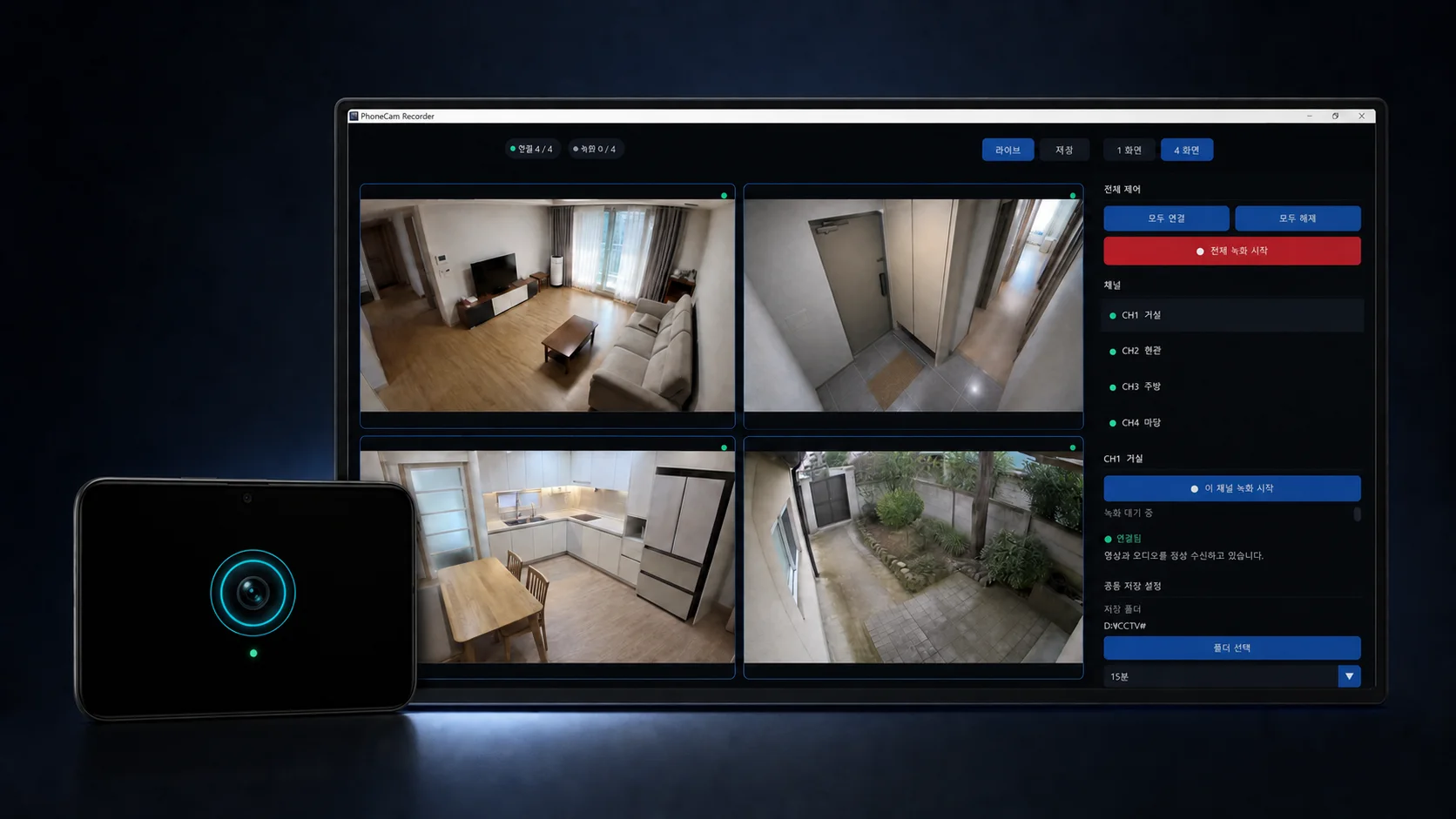 IP 입력 없이 자동 연결
스마트폰 카메라와 Windows 녹화기가 함께 동작하는 구성을 보여주는 합성 이미지입니다.
모든 채널이 비어 있는 첫 실행에서 녹화기는 같은 공유기의 PhoneCam을 찾습니다. 먼저 찾은 카메라를 CH1에 등록하고 연결해 영상을 보여줍니다.
나중에 폰을 더 추가하거나 저장된 주소가 바뀌면 카메라 자동 찾기에서 채널을 추가하거나 갱신하세요. 이때도 IP 주소를 직접 입력할 필요는 없습니다.
폰캠 앱은 스마트폰 안에서 RTSP 서버를 실행합니다. 같은 공유기에 연결된 PC의 폰캠 녹화기가 각 스마트폰에 접속해 화면에 띄우고 파일로 저장합니다. 중간에 폰캠이 운영하는 서버는 없습니다.
앱을 켜 두면 카메라 영상과 소리를 집 안 네트워크로 내보냅니다.
전송은 사설 로컬 네트워크 안에서만 이루어집니다.
4채널을 동시에 수신해 2×2로 표시하고 채널마다 따로 녹화합니다.
앱 하나만으로 완결되는 구조가 아닙니다. 영상을 보고 저장하려면 PC에 폰캠 녹화기를 설치해야 하며, 스마트폰과 PC가 같은 공유기에 연결되어 있어야 합니다. 두 프로그램 모두 무료입니다.
폰캠 녹화기는 전용 NVR 클라이언트입니다. 아래 항목은 모두 구현되어 실기기로 동작을 확인한 기능입니다.
거실부터 현관과 마당까지, 남는 스마트폰을 필요한 위치에 두고 채널 이름으로 구분할 수 있습니다.
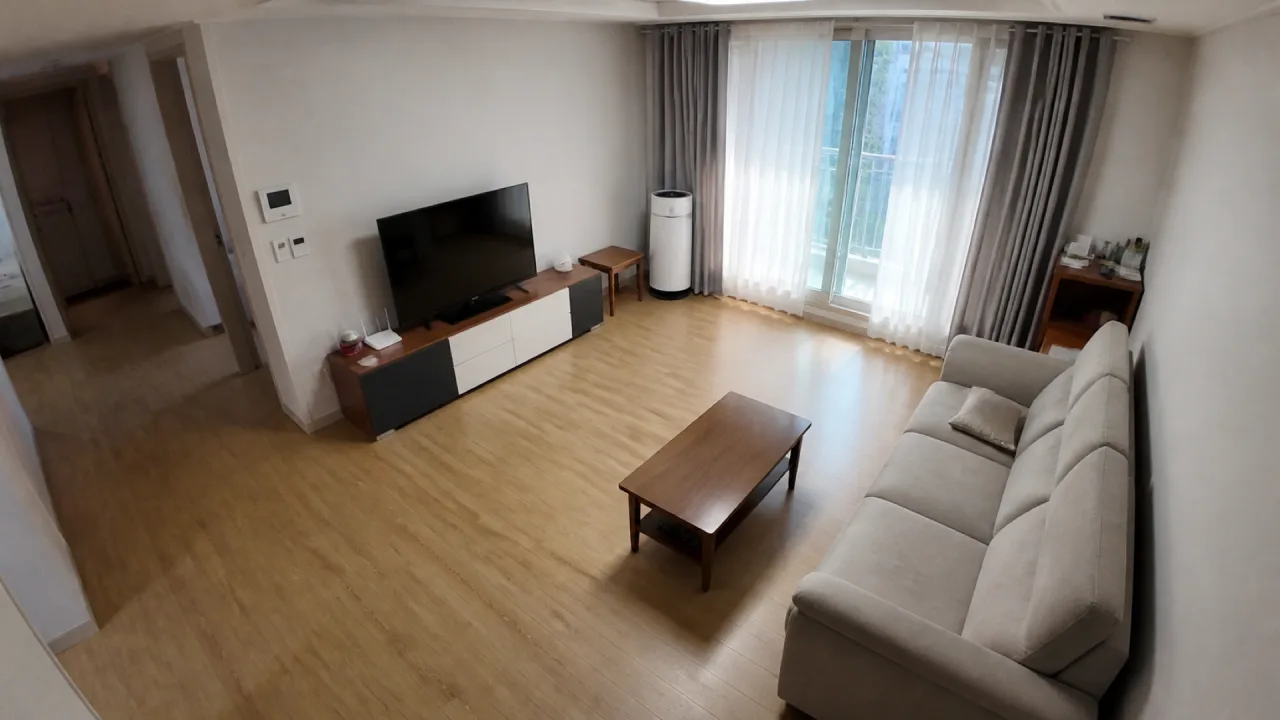
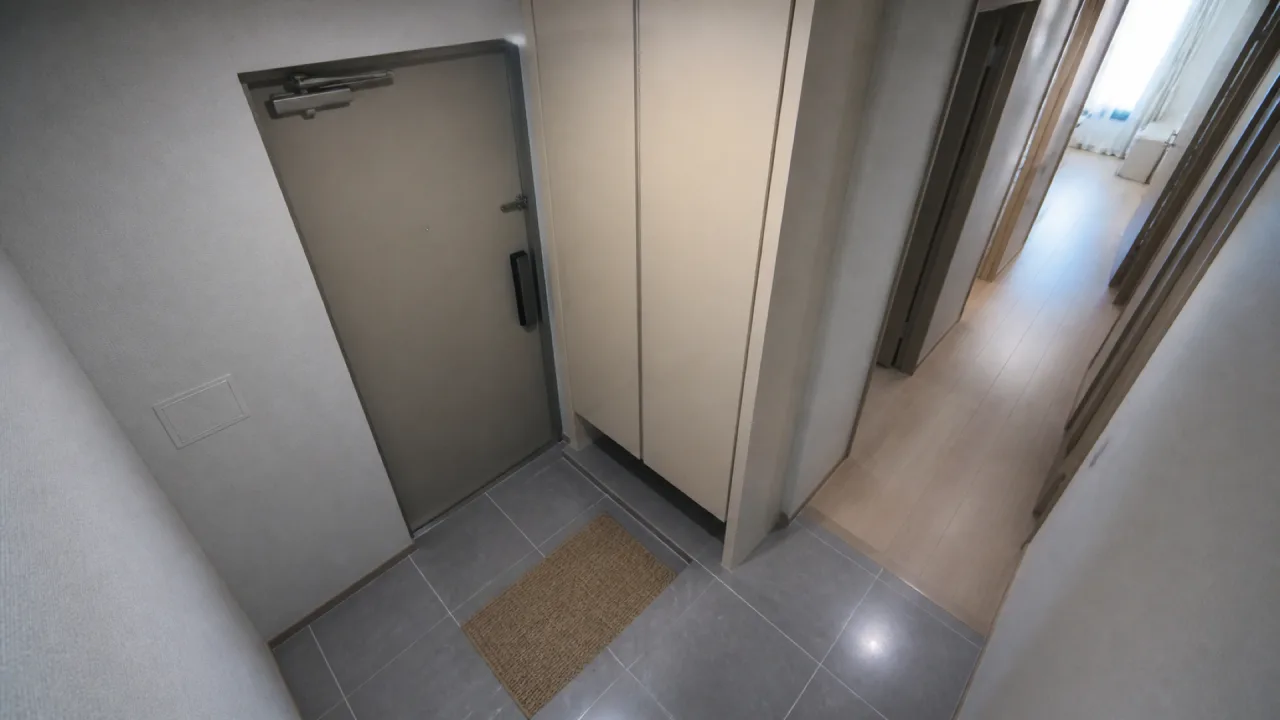
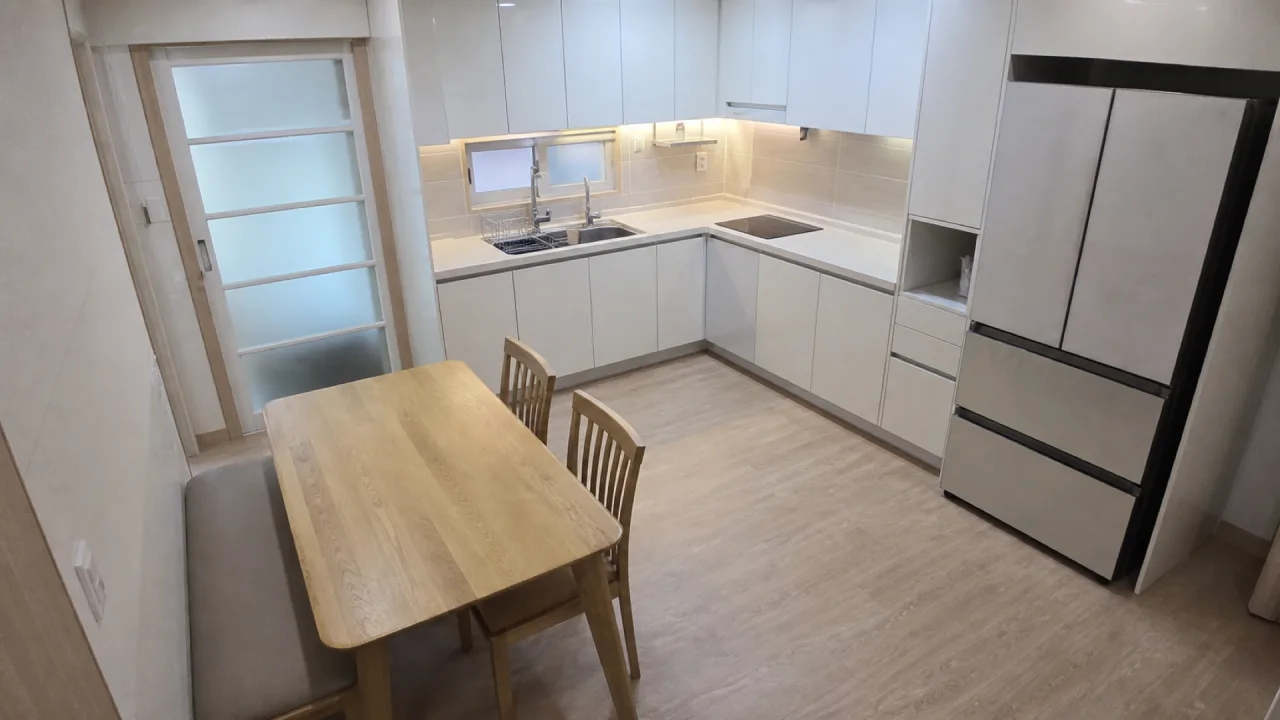
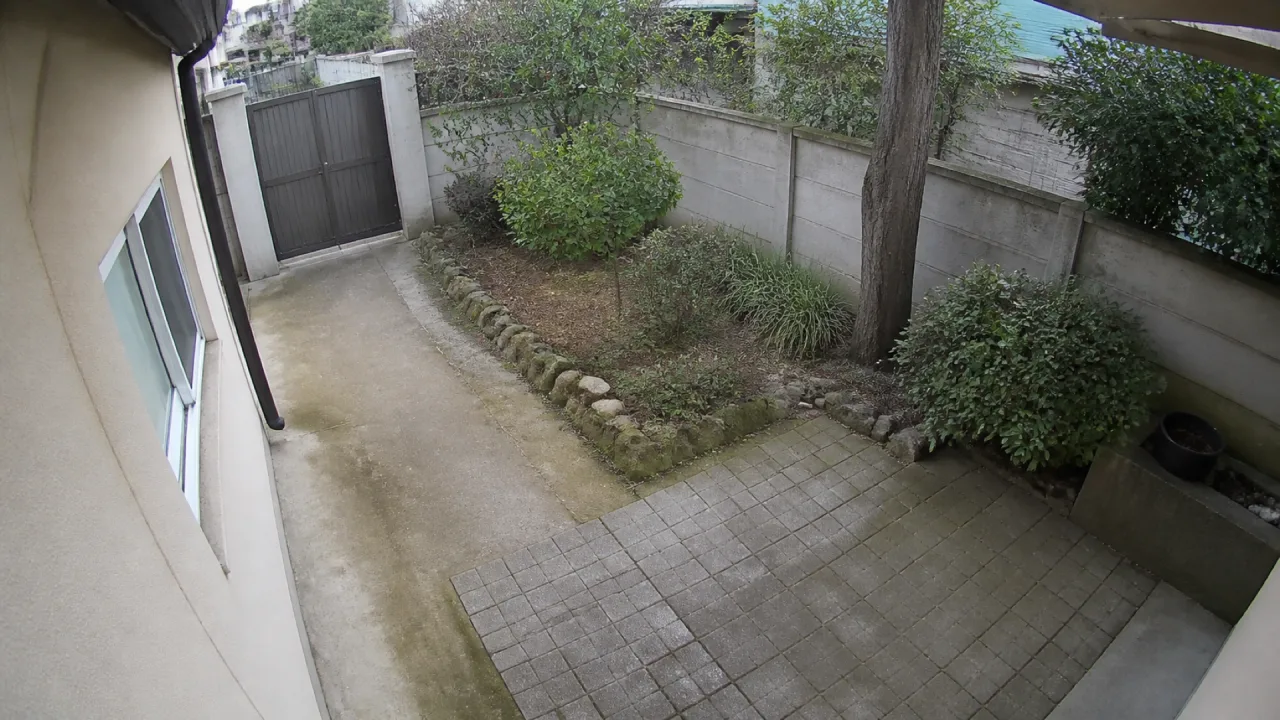
위 사진은 카메라 배치와 4채널 구성을 보여주기 위한 예시 이미지입니다.
스마트폰 최대 4대를 한 화면에서 봅니다. 셀마다 채널 이름, 연결 상태, 해상도·FPS, 녹화 시간과 파일 크기가 표시됩니다. 셀을 두 번 누르면 크게 보기로 전환하고 ESC로 돌아옵니다.
카메라마다 파일이 따로 저장되어 나중에 찾기 쉽습니다. 한 대만 녹화하거나 전체를 한 번에 시작할 수 있고, 15분·30분·1시간·2시간·3시간마다 파일이 자동으로 나뉩니다.
연결이 끊기면 2 → 4 → 8 → 15 → 30초 간격으로 재시도합니다. 녹화 중이었다면 파일을 안전하게 마무리한 뒤, 다시 연결되는 즉시 새 파일로 녹화를 이어갑니다.
채널과 날짜로 녹화 목록을 걸러 보고, 타임라인을 끌어 원하는 지점으로 이동하며 0.5·1·2·4·8배속으로 볼 수 있습니다. 되돌려 보는 동안에도 라이브 수신과 녹화는 계속됩니다.
채널마다 독립된 수신 인스턴스를 씁니다. 실기기 검증에서 한 채널을 강제로 끊는 동안 다른 채널은 221초 동안 끊김 없이 계속 기록했습니다.
기본은 화질을 그대로 저장합니다. 저장 공간을 아끼고 싶으면 카메라별로 용량 절약 모드를 켤 수 있습니다. 컴퓨터가 일을 더 많이 하게 되므로 필요한 카메라에만 켜세요.
저장 공간은 미리 확인해 주세요
화질을 그대로 저장하면 카메라 한 대당 한 시간에 약 1.3 GB가 쌓입니다. 네 대를 하루 종일 켜 두면 하루에 약 130 GB입니다. 오래된 파일을 자동으로 지우는 기능은 아직 없으니, 가끔 저장 폴더를 정리해 주세요. 용량 절약 모드를 켜면 더 적게 쌓입니다.
앱과 녹화기 화면에 표시되는 버튼 이름을 기준으로 순서대로 설명합니다.
게스트 Wi-Fi나 다른 네트워크로 나뉘어 있으면 연결되지 않습니다. PC가 유선 랜이어도 같은 공유기라면 괜찮습니다.
카메라·마이크 권한을 허용하고 서버 시작을 누릅니다. 배터리 최적화 예외를 묻는 창이 나오면 허용하세요. 장시간 켜 둘수록 이 설정이 중요합니다. 충전기를 연결해 두시길 권합니다.
상태가 스트리밍 중으로 바뀌면 준비가 끝났습니다. 1.2.0부터 같은 공유기의 폰은 녹화기가 자동으로 찾으므로 RTSP 주소를 직접 적을 필요가 없습니다. 자동 검색이 안 될 때만 화면의 주소를 수동 등록에 사용하세요.
rtsp://192.168.0.10:8554
아래 다운로드 항목에서 설치 파일을 받아 실행하면 됩니다. 필요한 Microsoft Visual C++ 런타임은 설치 과정에서 함께 확인합니다. 설치 화면과 녹화기는 Windows 언어를 자동으로 따르며 공통 설정에서 언어를 바꿀 수 있습니다. 처음 실행할 때 Windows 방화벽 창이 뜨면 사설 네트워크 접근을 허용하세요.
채널이 모두 비어 있는 첫 실행에서는 녹화기가 자동으로 카메라를 찾고, 빈 채널에 등록한 뒤 곧바로 영상을 보여줍니다. IP 주소를 입력하거나 검색 결과를 누를 필요가 없습니다. 나중에 카메라를 더 추가하려면 오른쪽의 카메라 자동 찾기를 누르고, 검색 결과의 채널에 추가를 선택하세요.
공통 저장 설정에서 저장 폴더를 고르고 분할 주기를 15분 ~ 3시간 중에서 선택합니다. 연결이 끊기면 자동으로 다시 연결은 켜 두시길 권합니다. 시작할 때 자동 연결을 켜면 다음부터는 프로그램만 실행해도 알아서 붙습니다.
채널 하나만 기록하려면 ● 이 채널 녹화 시작, 연결된 전체를 한 번에 기록하려면 ● 전체 녹화 시작을 누릅니다. 녹화 중인 셀은 테두리가 붉어지고 REC 표시가 깜빡이며 경과 시간과 파일 크기가 함께 보입니다.
상단 바에서 재생을 누르면 저장 폴더의 녹화 목록이 나옵니다. 채널과 날짜로 걸러 파일을 고르고 아래 조작 바에서 ▶ 재생, 타임라인 이동, 배속(0.5 ~ 8배)을 쓸 수 있습니다. 라이브를 누르면 감시 화면으로 돌아갑니다.
보고 싶은 화면을 두 번 클릭하면 그 카메라만 크게 나옵니다. 키보드 ESC를 누르면 네 칸 화면으로 돌아옵니다.
화면마다 상태가 글자로 나옵니다. 연결됨이면 정상입니다. 재연결 중이면 잠시 기다리면 알아서 붙고, 연결 실패가 계속되면 아래 FAQ를 보세요. 녹화 중인 화면은 테두리가 빨개지고 시간이 함께 표시됩니다.
스마트폰에는 카메라 역할을 하는 앱을, PC에는 보고 저장하는 녹화기를 설치합니다. 둘 다 무료이며 구독이 없습니다.
4채널 감시 · 녹화 · 재생
| 파일 | PhoneCamRecorder-Setup-1.4.4.exe |
|---|---|
| 버전 | 1.4.4 (2026년 8월 18일) |
| 용량 | 55,170,414 바이트 (약 52.6 MB) |
| 지원 OS | Windows 10 · 11 (64비트) |
| 지원 언어 | 한국어, 영어, 일본어, 독일어, 프랑스어 |
| 비용 | 무료, 구독 없음 |
SHA-256은 악성 코드가 없는지 판정하는 값이 아닙니다. 내려받은 파일이 이 페이지에 게시된 설치 파일과 같은지 확인하는 공개 지문이며, 비밀번호나 개인정보가 아닙니다.
485fc3cba468d56d51a209f93963027c9ad3a7616b61aaf3bcce2335ba81704c
Windows PowerShell에서 아래 명령을 실행해 나온 값이 위 값과 같으면 게시된 파일과 동일합니다.
Get-FileHash .\PhoneCamRecorder-Setup-1.4.4.exe -Algorithm SHA256
카메라 역할 · 기기마다 설치
| 패키지 | com.jungsoft.rootencodertest |
|---|---|
| 필요 버전 | Android 10 (API 29) 이상 |
| 필요 권한 | 카메라, 마이크, 배터리 최적화 예외(선택) |
| 지원 언어 | 한국어, 영어, 일본어, 프랑스어, 독일어 |
| 비용 | 무료 설치, 구독 없음 |
| 광고 | Google AdMob 배너 광고 있음 |
설치 파일을 실행하면 Windows가 파란 화면으로 경고를 띄웁니다. 프로그램에 문제가 있어서가 아니라 코드 서명 인증서가 없고 아직 내려받은 사람이 적어 Windows가 이 파일을 모르기 때문입니다. 아래 두 단계로 진행하면 설치가 시작됩니다.
Windows의 PC 보호
Microsoft Defender SmartScreen에서 인식할 수 없는 앱의 시작을 차단했습니다. 이 앱을 실행하면 PC가 위험에 노출될 수 있습니다.
추가 정보
Windows의 PC 보호
Microsoft Defender SmartScreen에서 인식할 수 없는 앱의 시작을 차단했습니다. 이 앱을 실행하면 PC가 위험에 노출될 수 있습니다.
위 두 그림은 실제 Windows 경고 창을 다시 그린 예시입니다. 화면의 문구와 버튼 이름은 Windows 표시 언어에 따라 달라집니다.
그다음 관리자 권한 창이 뜹니다
설치 파일이 Program Files 폴더에 프로그램을 넣기 때문에 Windows가 권한을 한 번 더 확인합니다. 예를 누르면 설치가 진행됩니다.
백신이 파일을 검사할 수 있습니다
백신 프로그램이 내려받은 설치 파일을 몇 분간 검사한 뒤 실행을 넘겨주기도 합니다. 검사 결과를 기다렸다가 설치를 이어가세요.
경고가 안전을 판정해 주지는 않습니다. 내려받은 파일이 이 페이지가 게시한 그 파일인지 직접 확인하려면 위 다운로드 카드의 설치 파일 무결성 확인을 열어 SHA-256 값을 대조하세요.
재생 화면의 소리 크기를 100%보다 크게 올릴 수 있습니다. 원본이 작게 녹음된 파일도 확인할 만큼 키워 들을 수 있습니다. 함께 프로그램이 쓰지 않는 구성요소를 설치 파일에서 빼, 내려받는 용량과 설치 후 차지하는 용량을 줄였습니다.
현재 버전에서 알아둘 점
검색 결과는 기기 이름이 아닌 IP 주소로 표시됩니다. 이미 등록한 폰의 IP가 바뀌어도 저장된 채널 주소를 자동으로 바꾸지는 않으므로, 다시 검색해 채널을 수정하거나 공유기에서 IP를 예약하세요.
내장 재생 화면에서 소리가 나오게 됐습니다. 볼륨과 음소거를 조절할 수 있고 설정이 다음 실행에도 유지됩니다. 녹화 파일의 타임스탬프 처리도 함께 고쳐, 일부 재생기에서 트랙이 선택되지 않던 문제를 해결했습니다.
녹화한 영상 파일은 제거해도 지워지지 않습니다. 저장 폴더에서 직접 정리하세요.
게시자가 ‘알 수 없음’으로 표시되는 이유
이 프로그램에는 코드 서명 인증서가 없습니다. 그래서 Windows가 게시자를 확인하지 못하고 ‘알 수 없는 게시자’로 표시합니다. 이는 파일이 안전하다는 보증도, 위험하다는 판정도 아닙니다. 위 SHA-256 값을 직접 대조해 파일이 변조되지 않았는지 확인하시길 권합니다. 경고 창을 넘어가는 방법은 설치 전에 알아두기에 있습니다.
카메라와 마이크를 쓰는 제품이라 꼭 필요한 안전 정보만 남겼습니다. 영상은 로컬로 전달되지만 RTSP 자체는 암호화되지 않습니다.
Android 앱에는 Google AdMob 배너 광고가 있으며 광고 SDK가 IP 주소, 앱 상호작용, 진단 정보와 광고 식별자를 Google에 전송할 수 있습니다. 이 웹사이트는 방문 통계를 위해 Google Analytics를 사용합니다. 두 서비스 모두 카메라 영상·음성·RTSP 주소를 수집하지 않습니다. 자세한 항목과 거부 방법은 개인정보 처리방침에서 확인하세요.
순서대로 확인하세요.
공유기가 IP 주소를 자동으로 나눠 주기 때문에, 폰을 재부팅하거나 Wi-Fi를 다시 연결하면 주소가 바뀔 수 있습니다. 카메라 자동 찾기를 눌러 새 주소를 찾은 뒤 기존 채널을 수정하거나 다시 등록해 주세요. 1.4.3은 저장된 채널 주소를 자동으로 바꾸지는 않습니다. 매번 같은 주소를 쓰고 싶다면 공유기에서 해당 폰의 IP를 예약하세요.
안드로이드의 절전 기능이 앱을 중지시킨 경우입니다. 설정에서 폰캠을 배터리 최적화 예외로 지정하세요. 제조사에 따라 ‘백그라운드 사용 제한’, ‘절전 앱 목록’ 등 별도 항목이 더 있을 수 있습니다. 장시간 사용할 때는 충전기를 연결한 상태를 권장합니다.
아닙니다. 1대만 등록해서 써도 됩니다. 쓰지 않는 채널은 비워 두면 화면에 ‘채널이 연결되지 않았습니다’로만 표시되고 아무 자원도 쓰지 않습니다. 나중에 폰이 생기면 그때 채널을 추가하면 됩니다.
폰캠은 인터넷을 통한 원격 접속 기능을 제공하지 않습니다. 같은 로컬 네트워크 안에서만 접속할 수 있습니다. 외부 노출을 위해 공유기 포트를 여는 방식은 스트림이 암호화되지 않으므로 권장하지 않습니다.
송출 비트레이트에 비례합니다. 위 실측 조건(약 3 Mbps)에서 1채널이 시간당 약 1.25 ~ 1.4 GB였습니다. 4채널을 하루 종일 무변환으로 기록하면 약 130 GB가 쌓입니다. 용량 절약 모드를 켜면 줄어들지만 CPU를 더 씁니다. 오래된 파일 자동 삭제는 아직 없으니 디스크 여유를 직접 확인하세요.
되지 않습니다. 녹화는 PC의 폰캠 녹화기가 수행하므로 PC가 켜져 있고 프로그램이 실행 중이어야 합니다. 스마트폰은 영상을 내보내기만 하고 저장하지 않습니다. 상시 감시가 목적이라면 PC를 계속 켜 두셔야 합니다.
정상입니다. 녹화를 멈추거나 파일이 자동으로 나뉘는 시점에 한 번에 저장되기 때문에, 그 전까지는 탐색기에서 크기가 0으로 보일 수 있습니다. 프로그램 화면에 표시되는 크기가 실제 녹화된 양입니다. 다만 녹화 중에 컴퓨터가 갑자기 꺼지면 그 부분을 잃을 수 있으니, 오래 녹화하실 때는 파일이 나뉘는 주기를 짧게 두세요.
어느 단계에서 막혔는지와 어떤 스마트폰을 쓰시는지 적어 보내주세요. 화면 사진을 함께 보내주시면 원인을 찾는 데 큰 도움이 됩니다.
| 문의 | a01073925490@gmail.com |
|---|---|
| 앱 버전 | 8.2 (Play 스토어 배포판) |
| 녹화기 버전 | 1.4.4 |
| 페이지 갱신 | 2026년 8월 18일 |